Z-Image-Turbo 服务器部署,手把手教你搞定
最近AI绘画领域又来了个大动作,阿里通义实验室在11月28日发布的Z-Image绘画模型现在可以本地部署了!对于喜欢折腾AI绘画的朋友们来说,这绝对是个好消息。
官方推荐的话,最好是4060或5060系列16GB以上显存的显卡,这样跑起来最爽。如果你手头没有这么好的配置,8GB左右的显存也能勉强带得动,就是可能会有点吃力。
来,我们一步步说:
第一步:准备基础环境
相关显卡驱动等假设已经安装完毕。访问 https://github.com/comfyanonymous/ComfyUI 下载源码
cd ComfyUI
# 安装依赖
pip install -r manager_requirements.txt
第二步:下载模型文件
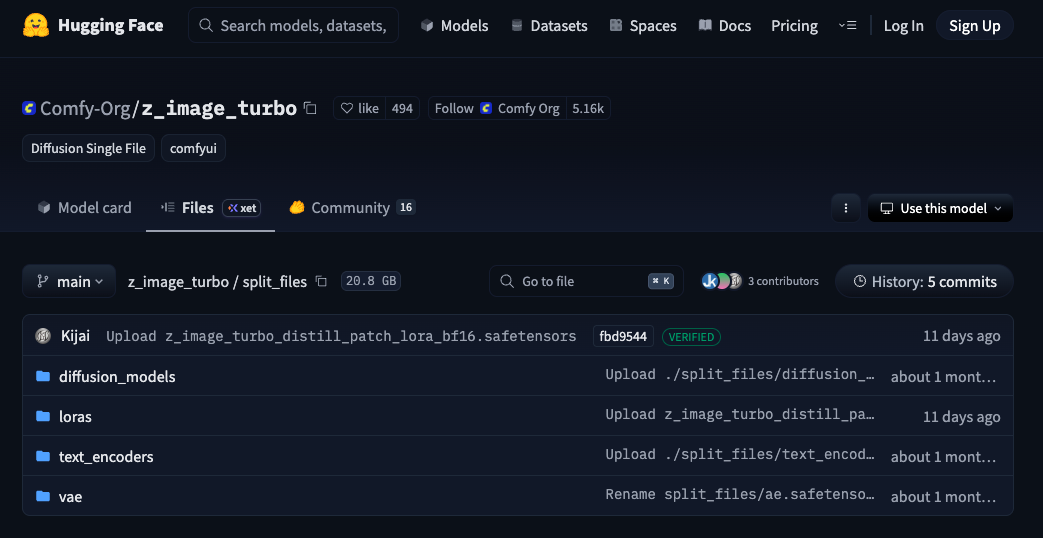
这个是关键步骤访问https://huggingface.co/Comfy-Org/z_image_turbo/tree/main/split_files,需要下载三个模型文件:diffusion_model、text_encoder和vae。下载好之后,记得把它们放到ComfyUI/models目录下对应的目录下面,别放错了位置。

第三步:配置工作流
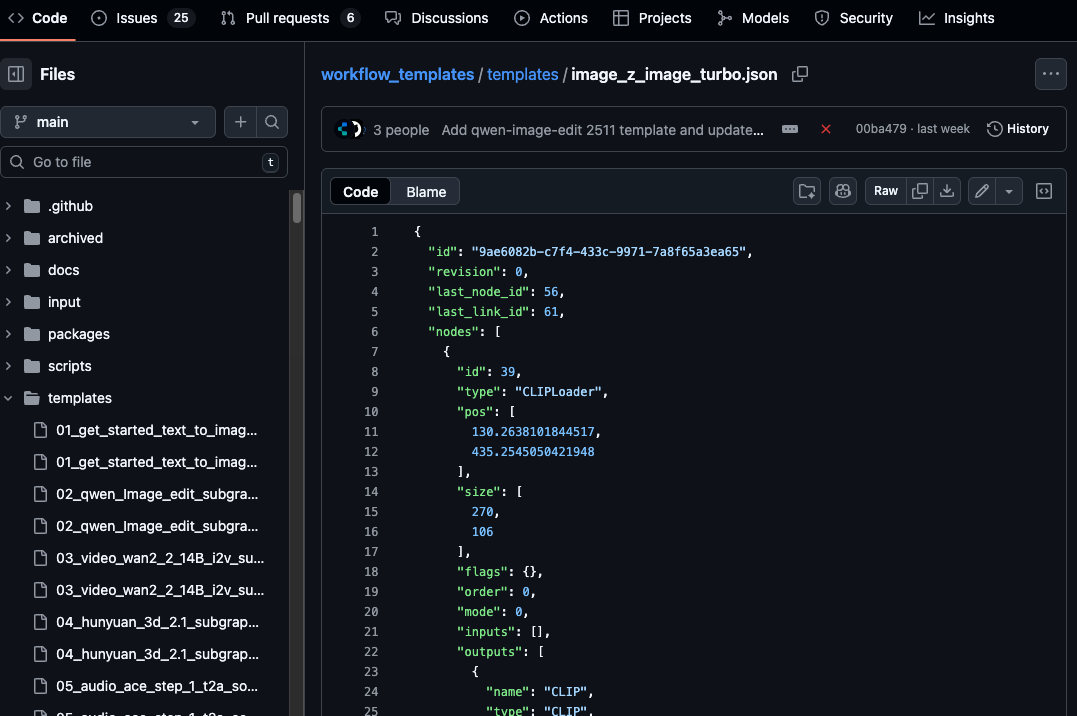
接下来需要下载一个名为image_z_image_turbo.的工作流文件。这个文件在GitHub上可以找到,下载完成后,把它放到本地ComfyUI/user/default/workflows这个目录里。
第四步:开始创作
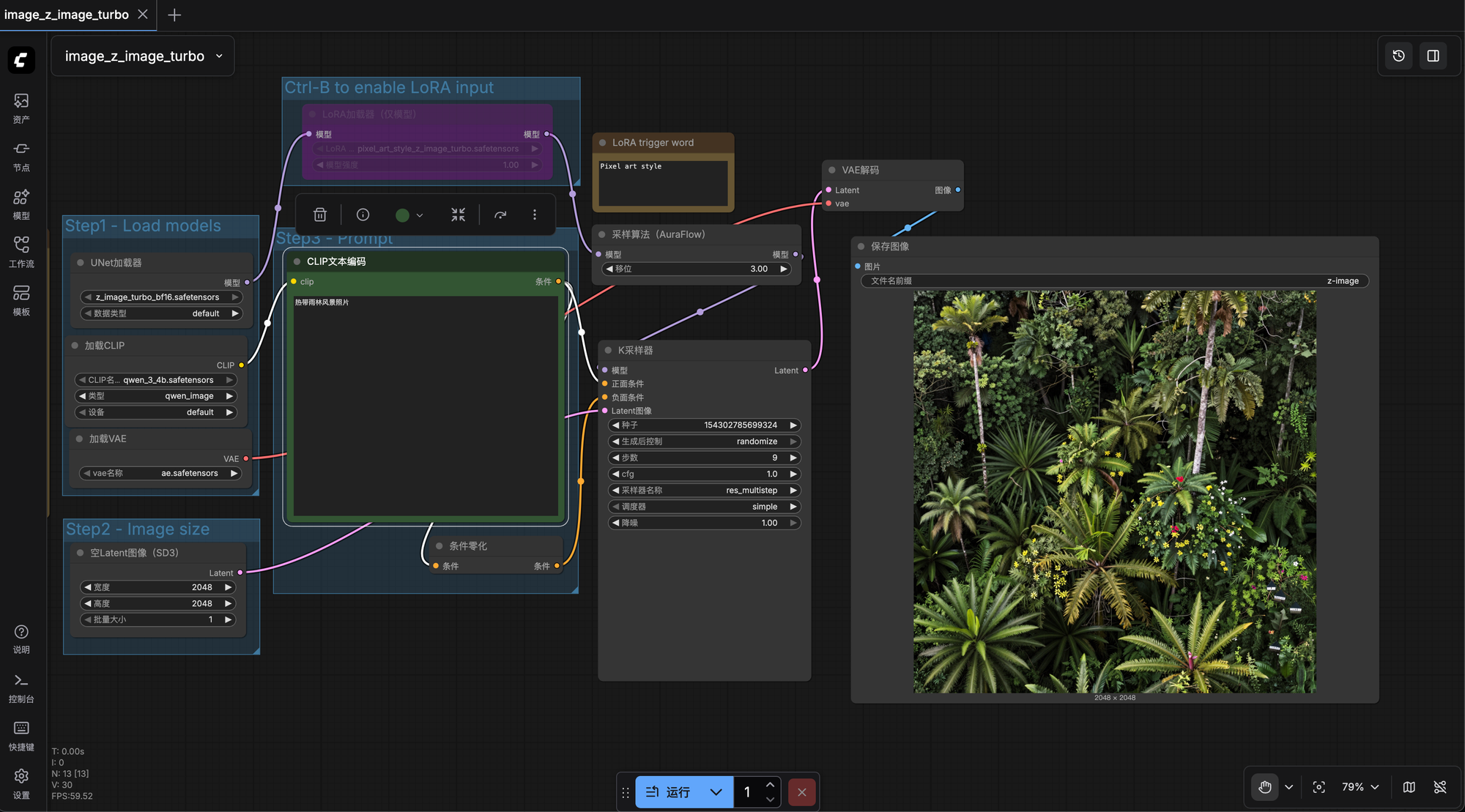
python3 main.py --listen 0.0.0.0,启动服务,访问 http://127.0.0.1:8188 在界面中选择我们刚刚下载好的工作流。然后就可以输入你想要的提示词了。其他参数基本不用动,如果想调整图片尺寸的话,最多就是改改宽度和高度。最后点击右上角的运行按钮,等一会儿就能看到生成的图片了。
整个过程说起来有点复杂,但实际操作下来其实还挺简单的。如果你是AI绘画爱好者,这个模型绝对值得试试。生成效果怎么样,还是得亲自上手才知道,有兴趣的小伙伴赶紧行动起来吧!